Wil je jouw Google Nest-speaker of Hub resetten naar de fabrieksinstellingen? Lees hier hoe je dit snel en eenvoudig doet via de fysieke knoppen.
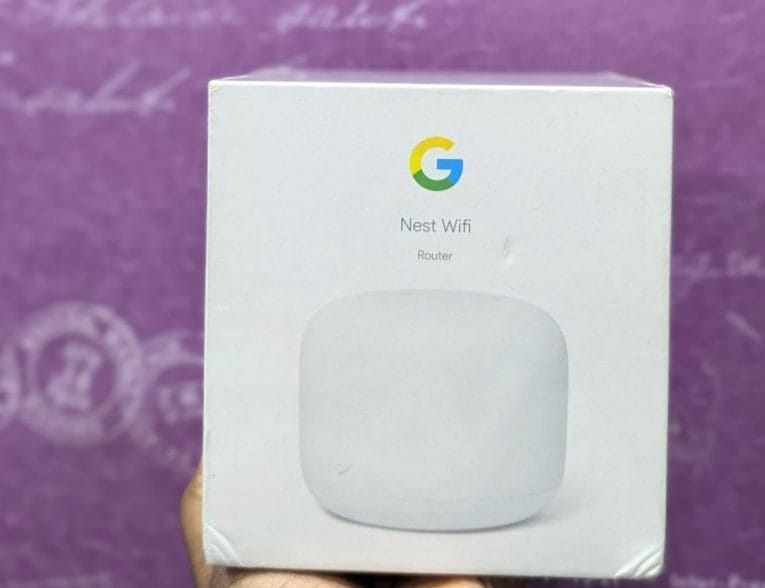
Google Nest naar fabrieksinstellingen terugzetten: zo doe je dat
Als je je Google Nest-speaker wilt terugzetten naar de standaardinstellingen, houd dan gewoon de fysieke knoppen op het apparaat zelf een paar seconden ingedrukt. Dit verwijdert alle persoonlijke informatie en verbreekt de koppeling tussen je Google-account en de speaker of het scherm. Als je apparaat niet reageert of als je het gaat verkopen of weggeven, is dit de methode die je moet volgen.Hoewel er geen enkele, universele manier is om elk Google-apparaat te resetten, kan het opnieuw opstarten van een speaker of display naar de standaardinstellingen problemen oplossen, zoals Wi-Fi-connectiviteit of problemen met de stemassistent. Resetten start in wezen de software opnieuw op, waardoor je een frisse start en een schone lei hebt voor de installatie.
Hoe een Google Nest Mini en Google Home Mini te resetten
Hoewel de Google Nest Mini (2e generatie) en de oudere Google Home Mini er bijna identiek uitzien, vereisen ze verschillende procedures om terug te keren naar hun standaardinstellingen. Zorg er eerst voor dat je weet welke versie je hebt. De Nest Mini heeft een gat aan de achterkant om het apparaat op te hangen. De oudere Home Mini heeft deze functie niet.Om de Google Nest Mini (2e gen) te herstellen:- Schuif de schakelaar aan de zijkant van het apparaat om de microfoon uit te schakelen.
- De indicatielampjes aan de bovenkant moeten oranje worden om te bevestigen dat de microfoon is uitgeschakeld.
- Raak het midden van de Google Nest Mini aan, direct boven de lampjes die momenteel branden.
- Houd je vinger daar ongeveer 15 seconden.
- Wacht tot het apparaat een hoorbaar signaal geeft dat de reset succesvol is geweest voordat je loslaat.
Hoe een Google Nest Audio te resetten
Hoewel de Google Nest Audio indrukwekkende audiokwaliteit levert, loopt deze slimme speaker af en toe vast. Net als bij de kleinere modellen kun je de fabrieksinstellingen niet herstellen met een tik op de knop in de app. Om de Google Nest Audio te resetten naar de fabrieksinstellingen, moet je fysiek aanwezig zijn bij de speaker.Hier is hoe je het doet:- Schuif de schakelaar aan de achterkant van de speaker om de microfoon uit te schakelen.
- De LED-lampjes aan de voorkant van de speaker worden oranje.
- Druk met je vinger op de bovenkant van de speaker, precies in het midden, bij de lampjes.
- Blijf ongeveer 15 seconden ingedrukt houden, totdat het apparaat aangeeft dat het begint met resetten.
- Als je wilt doorgaan met de installatie, schuif dan daarna de microfoonschakelaar weer aan.
Hoe een Google Nest Hub met een display te herstarten
De Google Nest Hub wordt geleverd met een handig display waarmee je foto’s en video’s kunt bekijken. Daarom is het logisch om aan te nemen dat je het apparaat via het menu op het scherm kunt resetten naar de fabrieksinstellingen. Dit is echter niet het geval, omdat het veel te gemakkelijk zou zijn voor onbevoegden om de gegevens van je slimme display te wissen.Om je Google Nest Hub (zowel de 1e als de 2e generatie) terug te zetten naar de standaardinstellingen, houd je de volumeknoppen aan de achterkant van het display ingedrukt. Houd de knoppen voor volume omhoog en volume omlaag ongeveer 10 seconden tegelijkertijd ingedrukt. Je ziet dan een aftelmelding op het display verschijnen, gevolgd door het wissen en opnieuw opstarten van het apparaat.Waarom staat de Google Home-app niet toe dat je je apparaat reset?
Je zou kunnen denken dat je de Google Nest-speaker uit je Google Home-app op je telefoon of tablet kunt verwijderen en hem vervolgens kunt verkopen. Dit is echter een vergissing. Het verwijdert het apparaat uit je digitale huishouden, maar de Wi-Fi-verbinding en andere persoonlijke informatie blijven op het apparaat zelf staan.
Je moet dit handmatig doen met de fysieke knoppen, anders kan iemand anders hem niet gebruiken. Zelfs als ze de speaker toegang zouden geven tot hun eigen Wi-Fi-netwerk, zouden de oude instellingen behouden blijven. Voer altijd beide stappen uit: verwijder hem uit je account en reset de hardware op de speaker.
Wat gebeurt er met je persoonlijke gegevens?
Je kunt een fabrieksreset niet ongedaan maken. Nadat je dit proces hebt voltooid, verdwijnen al je verbonden informatie van het apparaat. Het is voorgoed weg. Geen Voice Match-profielen, persoonlijke routines, muziekservices zoals Spotify of Netflix, enz. meer.
Gelukkig is dit geen gegevens die voorgoed verloren gaan in je Google-account, omdat al je instellingen in de cloud worden opgeslagen. Zodra je het apparaat reset of een andere speaker toevoegt aan je Google Home-app, synchroniseert alles in een oogwenk.
Veelgestelde vragen over Google Nest fabrieksinstellingen
Kan ik een Google Nest resetten via de Google Home-app?
Nee, om veiligheidsredenen kun je een Google Nest-apparaat niet op afstand via de app terugzetten naar de fabrieksinstellingen. Je moet altijd de fysieke knoppen op het apparaat zelf gebruiken.
Waarom reageert mijn Google Nest Mini niet op de reset?
Zorg ervoor dat de microfoon volledig is uitgeschakeld met de fysieke schuifknop. Als de led-lampjes niet oranje branden, zal het apparaat niet reageren op de aanraking om te resetten.
Moet ik mijn Google Nest resetten bij wifi-problemen?
Niet direct. Probeer eerst de stroomkabel van de Google Nest voor 10 seconden uit het stopcontact te halen. Helpt dit niet, dan is een volledige reset naar fabrieksinstellingen de volgende stap.
Ben ik al mijn instellingen kwijt na een fabrieksreset?
Ja, de speaker zelf wordt volledig gewist. Je persoonlijke voorkeuren en gekoppelde diensten blijven wel bewaard in je Google-account en worden opnieuw geladen zodra je het apparaat weer koppelt.